Réglages de transcription
Ouvrez Paramètres → App → Transcription pour choisir le modèle et la langue de reconnaissance vocale utilisés par les enregistrements, l'import et l'écoute permanente.
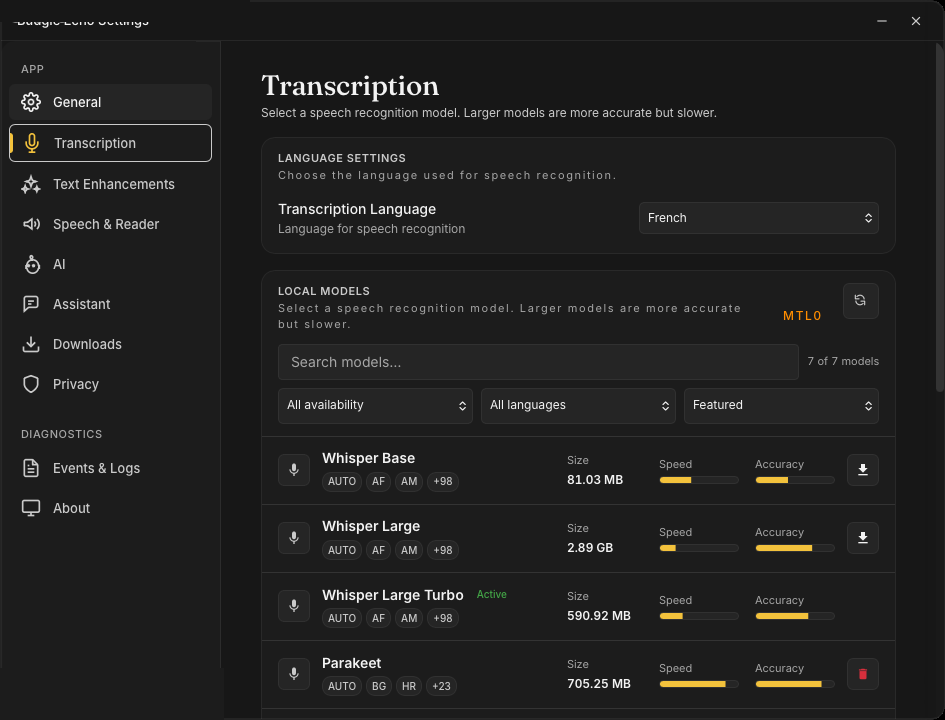
Les captures montrent l’interface de Budgie Echo en anglais.
Langue
Transcription Language choisit la langue fournie à la reconnaissance vocale : Auto-detect ou une langue fixe. Avec un modèle local actif, la liste se limite aux langues que ce modèle prend en charge, et la détection automatique peut être indisponible — Echo l'indique explicitement quand c'est le cas.
Modèles locaux
Le présent écran de transcription présente le catalogue local actuel sous forme de liste parcourable avec recherche, filtres de disponibilité et de langue, et un tri. La liste peut évoluer avec les backends et les versions pris en charge ; cette page ne fige donc ni noms ni tailles de modèles. Chaque ligne affiche les langues couvertes, la taille de téléchargement et des indicateurs comparés de vitesse et de précision ; un badge de recommandation signale le modèle qu'Echo suggère pour votre matériel.
Chaque ligne peut proposer ces actions et états :
- Download récupère un modèle absent de l'ordinateur.
- Select active un modèle téléchargé et reconstruit le moteur de transcription.
- Delete retire un modèle téléchargé mais inactif.
- Active identifie le modèle utilisé par vos enregistrements.
Un seul modèle local de transcription est actif à la fois. L'acquisition d'un modèle exige un accès réseau et assez d'espace disque ; la transcription avec un modèle sélectionné s'exécute sur l'ordinateur.
Réglages du modèle
Le panneau visible expose :
| Réglage | Effet |
|---|---|
| Unload model after (minutes) — la durée de vie du modèle | Combien de minutes le modèle reste chargé après usage. Une durée plus longue échange de la mémoire contre une transcription suivante plus rapide ; 0 décharge immédiatement. |
| Compute device | Quel processeur exécute le modèle : Automatic préfère un GPU dédié au GPU intégré, sinon un GPU explicite ou CPU only. Le changement prend effet au prochain chargement d'un modèle. |
Le mode développeur peut révéler des lignes supplémentaires — Durée des segments par lots et Longueur minimale du segment sous Segmentation, et un dépliant Advanced STT avec les paramètres bas niveau du moteur (Suppress Blank, Suppress Non-Speech, Timestamps, Split on Word, les seuils No-Speech et Word, Temperature, Beam Size, Threads, Max Context et Max Length). Changez une valeur à la fois et notez la valeur précédente ; ces contrôles peuvent affecter vitesse, segmentation et qualité de reconnaissance.
Écoute permanente
Always-on listening démarre l'écoute en arrière-plan, en mémoire, utilisée pour les phrases de déclenchement des snippets. Elle exige un modèle local téléchargé et sélectionné ; voir Enregistrement pour le comportement complet.
Frontières réseau
Le catalogue affiché est d'abord local, et la section des modèles cloud n'est pas exposée pendant la stabilisation du catalogue côté serveur. Ne considérez pas une vieille capture d'écran ou un identifiant cloud persisté comme une sélection actuellement prise en charge.
Une activité réseau peut quand même survenir quand Echo :
- récupère le catalogue courant ou télécharge un modèle ;
- authentifie le compte ou rafraîchit les quotas ;
- utilise un fournisseur cloud d'IA sélectionné séparément ou un point de terminaison personnalisé après la transcription.
La reconnaissance vocale locale ne rend pas local le reste d'un workflow. Examinez Profils de fournisseurs IA, Confidentialité et données et chaque action de workflow pouvant transmettre du texte.
Si un modèle ne s'active pas
Vérifiez que le téléchargement est terminé (le panneau Downloads montre l'état des transferts), resélectionnez le modèle, puis inspectez Paramètres → Diagnostics → Events & Logs. Si l'écoute permanente signale qu'aucun modèle n'est configuré, l'activation n'a pas abouti même si les fichiers du modèle existent sur le disque.