Transkriptionseinstellungen
Öffnen Sie Einstellungen → App → Transkription, um das Sprachmodell und die Sprache für Aufnahmen, Import und Dauerhaftes Zuhören zu wählen.
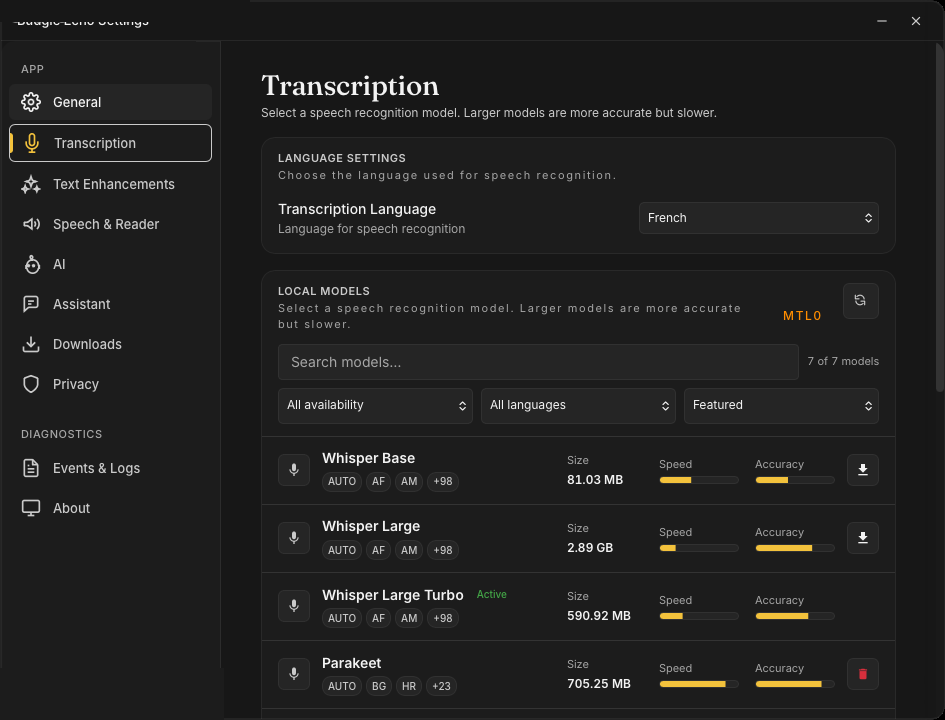
Die Screenshots zeigen die englische Oberfläche von Budgie Echo.
Sprache
Transcription Language legt die Sprache fest, die der Spracherkennung übergeben wird: Auto-detect oder eine feste Sprache. Mit aktivem lokalem Modell beschränkt sich die Liste auf die Sprachen, die das Modell beherrscht; die automatische Erkennung kann dann entfallen — Echo weist in dem Fall ausdrücklich darauf hin.
Lokale Modelle
Der Transkriptionsbildschirm zeigt den aktuellen lokalen Katalog als durchsuchbare Liste mit Verfügbarkeits- und Sprachfiltern sowie einer Sortierung. Die Liste kann sich mit unterstützten Backends und Versionen ändern, deshalb nennt diese Seite keine Modellnamen oder -größen fest. Jede Zeile zeigt die abgedeckten Sprachen, die Downloadgröße und vergleichbare Geschwindigkeits- und Genauigkeitswerte; ein Empfehlungs-Badge markiert das Modell, das Echo für Ihre Hardware vorschlägt.
Jede Zeile kann diese Aktionen und Zustände zeigen:
- Download lädt ein Modell, das noch nicht auf diesem Rechner ist.
- Select aktiviert ein geladenes Modell und baut die Transkriptions-Engine neu.
- Delete entfernt ein geladenes, inaktives Modell.
- Active kennzeichnet das Modell, das Ihre Aufnahmen benutzen.
Nur ein lokales Transkriptionsmodell ist gleichzeitig aktiv. Der Modellerwerb braucht Netzwerkzugriff und genug Speicherplatz; die Transkription mit einem ausgewählten lokalen Modell läuft auf dem Rechner.
Modelleinstellungen
Das sichtbare Panel bietet:
| Einstellung | Wirkung |
|---|---|
| Unload model after (minutes) — die Modell-TTL | Wie viele Minuten das Modell nach der Nutzung geladen bleibt. Längere TTL tauscht Speicher gegen eine schnellere nächste Transkription; 0 entlädt sofort. |
| Compute device | Welcher Prozessor das Modell ausführt: Automatic bevorzugt eine dedizierte GPU vor der integrierten, sonst eine explizite GPU oder CPU only. Die Änderung greift beim nächsten Modell-Laden. |
Der Entwicklermodus kann zusätzliche Zeilen zeigen — Dauer der Batch-Segmente und Minimale Segmentlänge unter Segmentation sowie einen Aufklapper Advanced STT mit den Low-Level-Parametern der Engine (Suppress Blank, Suppress Non-Speech, Timestamps, Split on Word, die Schwellen No-Speech und Word, Temperature, Beam Size, Threads, Max Context und Max Length). Ändern Sie je einen Wert und notieren Sie den vorherigen; diese Steuerungen können Geschwindigkeit, Segmentierung und Erkennungsqualität beeinflussen.
Dauerhaftes Zuhören
Always-on listening startet den speicherresidenten Hintergrund-Listener für Snippet-Auslösephrasen. Er benötigt ein heruntergeladenes und ausgewähltes lokales Modell; das vollständige Verhalten steht unter Aufnahme.
Netzwerkgrenzen
Der angezeigte Katalog ist zuerst lokal, und der Bereich für Cloud-Modelle wird nicht eingeblendet, solange der Serverkatalog stabilisiert wird. Betrachten Sie weder alte Screenshots noch eine gespeicherte Cloud-Kennung als aktuell unterstützte Auswahl.
Netzwerkaktivität kann dennoch auftreten, wenn Echo:
- den aktuellen Katalog lädt oder ein Modell herunterlädt;
- den Account authentifiziert oder Kontingente auffrischt;
- einen separat gewählten Cloud-KI-Anbieter oder einen benutzerdefinierten Endpunkt nach der Transkription nutzt.
Lokale Spracherkennung macht den Rest eines Workflows nicht lokal. Prüfen Sie KI-Anbieterprofile, Datenschutz und Daten und jede Workflow-Aktion, die Text übertragen kann.
Wenn ein Modell sich nicht aktiviert
Bestätigen Sie, dass der Download abgeschlossen ist (das Downloads-Panel zeigt den Transferzustand), wählen Sie das Modell erneut und sehen Sie in Einstellungen → Diagnostics → Events & Logs nach. Meldet Dauerhaftes Zuhören, dass kein Modell konfiguriert ist, ist die Aktivierung nicht vollständig, selbst wenn die Modelldateien auf der Platte liegen.