Réglages généraux
Ouvrez Paramètres → App → Général. Les changements s'appliquent à l'installation Echo courante ; les contrôles affichés varient selon le système et la variante de build.
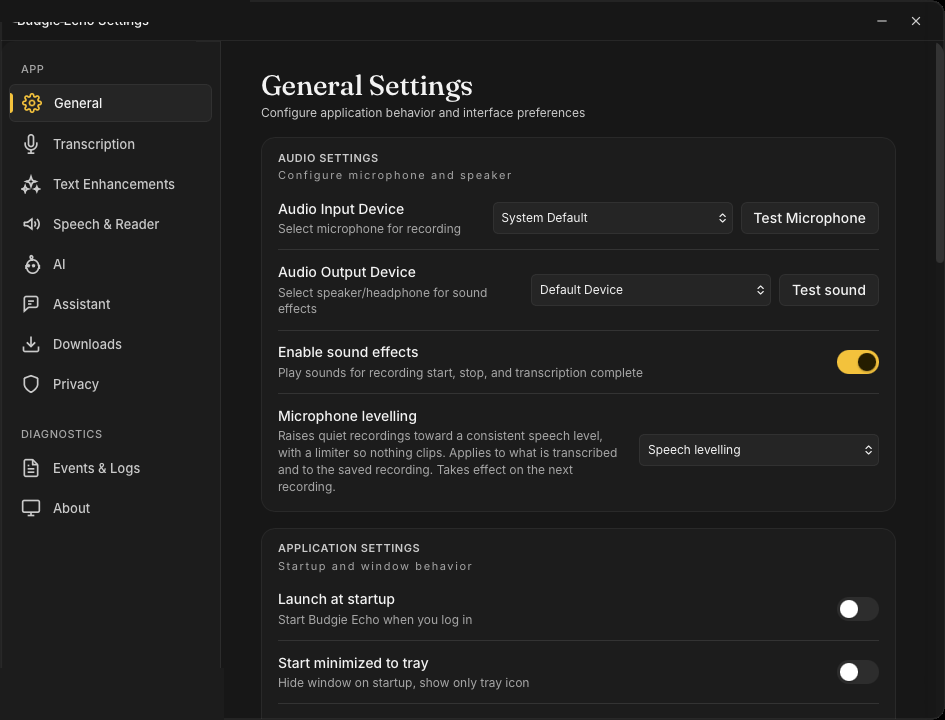
Les captures montrent l’interface de Budgie Echo en anglais.
Audio
Choisissez l'Audio Input Device d'enregistrement et l'Audio Output Device des effets sonores. Test Microphone enregistre un court échantillon et le rejoue ; Test sound joue le son de notification pour valider le routage avant de vous y fier.
Enable sound effects contrôle les signaux d'enregistrement et de transcription. Cela ne modifie ni l'audio capté ni la sortie des workflows.
Microphone levelling ramène les enregistrements silencieux vers un niveau de parole constant, avec un limiteur pour éviter l'écrêtage. Cela s'applique à la fois à ce qui est transcrit et à l'enregistrement conservé, et prend effet à l'enregistrement suivant. Choisissez Off (raw microphone level) ou Speech levelling.
Application
La section Application couvre le démarrage et le comportement de fenêtre : Launch at startup (versions hors Mac App Store), Start minimized to tray — qui masque la fenêtre et ne montre que l'icône tray au lancement — et Always on top, qui garde la popup au-dessus des autres fenêtres.
Interface
- Interface Language change la langue de l'interface d'Echo et l'applique immédiatement à toutes ses fenêtres.
- Indicator style contrôle l'indicateur d'enregistrement (voir Indicateur vocal ci-dessous et dans La popup).
- Auto-collapse even while recording replie l'indicateur après une courte période d'inactivité pendant une capture active.
- Show feature tips active les astuces intégrées qui signalent les nouvelles fonctions ; les astuces déjà vues ne se répètent pas. Reset sous cette ligne oublie la liste des astuces vues pour toutes les remontrer.
Synchronisation mobile
La synchronisation mobile permet à l'application Budgie Echo du téléphone de copier ses enregistrements vers cette machine sur le réseau local — rien ne passe par internet. Receive from phones démarre l'écoute locale et affiche le port ; Pair a phone montre une clé d'appairage privée, valable deux minutes, à saisir sur le téléphone. Chaque appareil appairé est listé avec sa date d'appairage et peut être retiré.
Presse-papiers
Auto-copy to clipboard copie chaque transcription terminée. Auto paste demande en plus au système de coller le texte dans l'application active. Gardez Auto paste désactivé quand l'application au premier plan est incertaine.
Sur macOS, Auto paste exige l'autorisation Accessibilité. Quand l'autorisation manque, Echo garde le texte dans le presse-papiers et affiche Grant permission et Open System Settings juste sous le commutateur. N'accordez l'accès qu'au build Echo que vous utilisez réellement ; remplacer l'application peut exiger un nouvel accord.
Raccourcis clavier
Cette section rassemble tous les raccourcis globaux (ils fonctionnent depuis n'importe quelle application, sans amener Echo au premier plan) :
- Recording Hotkey — démarre ou arrête un enregistrement ; avec Push to talk, il n'enregistre que tant que la touche est maintenue.
- Pause Hotkey — met en pause ou reprend un enregistrement actif tant que la fenêtre Echo est ouverte.
- Dictate to the last conversation et Dictate to a new conversation — touches de dictée maintenue qui envoient la parole directement dans l'Assistant.
- Une ligne par raccourci de recette, plus Add a recipe shortcut pour lier une recette à une touche.
Si l'enregistrement échoue, choisissez une combinaison non possessée par une autre application. Les builds Mac App Store acceptent les raccourcis clavier d'enregistrement mais pas les boutons de souris ; voir Compatibilité des plateformes. Le comportement complet de chaque raccourci est documenté dans Raccourcis clavier.
Indicateur vocal
Indicator style contrôle l'indicateur d'enregistrement :
- Notch aligne l'indicateur en haut d'un écran macOS pris en charge.
- Floating Bubble utilise un indicateur flottant déplaçable.
- Off masque l'indicateur.
Auto-collapse even while recording ne change que l'indicateur ; l'enregistrement continue jusqu'à l'arrêt ou la pause. Voir Compatibilité des plateformes pour les spécificités par plateforme.
L'écoute permanente se trouve sous Transcription ; les réglages de voix sont dans Speech & Reader, pas dans Général.