Bien démarrer
Ce guide vous accompagne de l'installation à une première transcription locale terminée. Echo prend actuellement en charge macOS et Windows.
Télécharger et installer
Téléchargez l'application depuis gobudgie.com/download, ou installez l'édition du Mac App Store si vous avez obtenu Echo par ce canal. Sous Windows, utilisez le téléchargement Windows fourni par Budgie.
Ouvrez Echo après l'installation. Le guide initial permet de choisir la langue de l'interface et celle de la transcription, de vérifier le modèle de reconnaissance recommandé et de définir le raccourci d'enregistrement. Pour afficher de nouveau ce guide au prochain lancement, utilisez Settings → About → Onboarding → Reset.
Se connecter
Connectez-vous depuis l'invite d'Echo ou sous Settings → About → Account. Echo actualise la licence du compte et le solde de transcription locale après la connexion. Si Echo ne peut pas confirmer une licence active ou les crédits actuels, la transcription reste indisponible jusqu'à l'actualisation de l'état du compte.
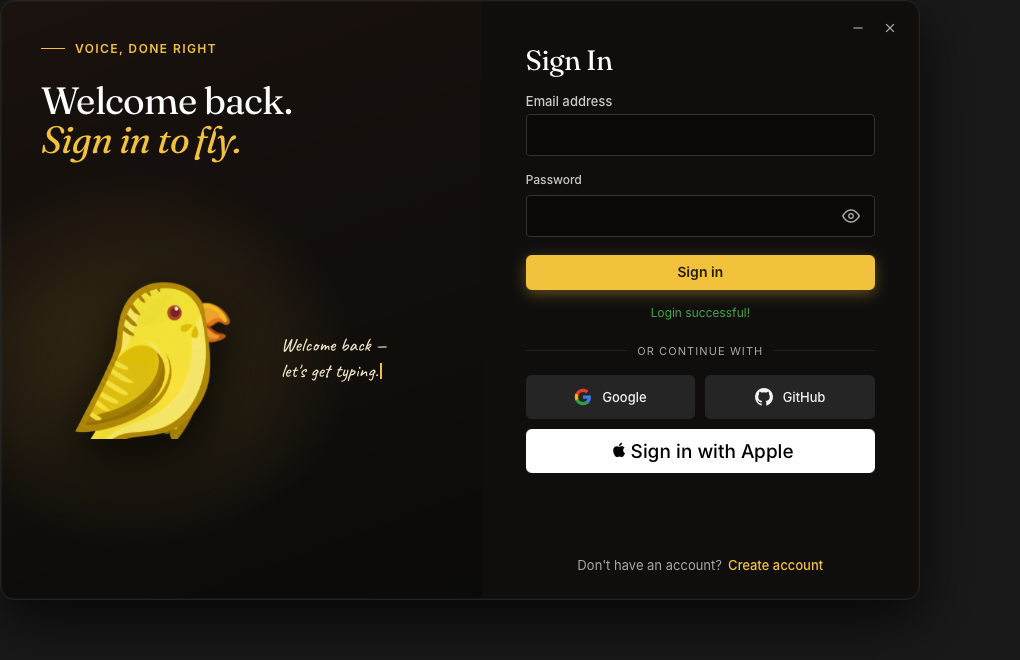
Les captures montrent l’interface de Budgie Echo en anglais.
Accorder les autorisations système
Autorisez l'accès au microphone lorsque le système le demande. Echo a besoin d'un périphérique d'entrée audio disponible pour enregistrer.
Sur macOS, Auto paste nécessite également l'autorisation Accessibilité pour qu'Echo puisse déclencher la commande de collage. Sans cette autorisation, Echo conserve le texte dans le presse-papiers et affiche sous Settings → General les commandes permettant d'accorder l'accès ou d'ouvrir les réglages système. L'édition du Mac App Store accepte uniquement les raccourcis clavier d'enregistrement ; les boutons de souris n'y sont pas disponibles.
Sous Windows, vérifiez Settings → Privacy & security → Microphone si Echo ne reçoit aucun signal du microphone.
Télécharger et sélectionner un modèle
Ouvrez Settings → Transcription → Local Models.
- Choisissez un modèle local de reconnaissance vocale dans le catalogue.
- Cliquez sur Download et attendez la fin du téléchargement.
- Sélectionnez le modèle téléchargé. Echo l'identifie alors comme Selected.
Un modèle local téléchargé et sélectionné est indispensable pour enregistrer et pour l'écoute permanente. Les modèles plus volumineux peuvent améliorer la précision, mais nécessitent davantage d'espace de stockage et de puissance de calcul.
Configurer le raccourci
Ouvrez Settings → General → Keyboard Shortcuts, puis configurez Recording Hotkey. La valeur par défaut actuelle est Ctrl+Shift+Space, mais celle affichée dans votre installation fait foi.
Laissez Push to talk désactivé pour appuyer une fois afin de démarrer, puis une seconde fois afin d'arrêter. Activez-le pour enregistrer uniquement pendant que le raccourci est maintenu. La version distribuée directement accepte les raccourcis clavier et les boutons de souris compatibles ; l'édition du Mac App Store est limitée au clavier.
Consultez Raccourcis clavier pour connaître les limitations associées et le contrôle de pause.
Première transcription
- Placez le curseur dans l'application où vous souhaitez utiliser le texte.
- Utilisez le raccourci d'enregistrement. Echo passe en enregistrement et affiche le temps écoulé.
- Parlez normalement, puis arrêtez avec le même raccourci ou l'action Stop de la popup.
- Attendez pendant que la popup affiche l'état de traitement.
- Dans l'état résultat, utilisez Copy to clipboard, Close — qui copie et ferme — ou un workflow disponible.
Si Auto copy to clipboard est activé, Echo copie automatiquement le résultat terminé. Si Auto paste est aussi activé et que le système l'autorise, Echo tente de coller le résultat dans l'application active.
Accès et licence
Le compte gratuit reçoit 60 minutes de transcription locale par allocation mensuelle. Cette valeur correspond aux 3600 secondes mensuelles actuellement accordées par le gateway et au texte actuel du site. Echo affiche les minutes locales restantes sous Settings → About → Account ; utilisez Refresh Credits pour actualiser ce solde.
Les achats, les mises à jour et la restauration dépendent de la version installée :
| Version | Achat et licence | Mises à jour | Restauration |
|---|---|---|---|
| Distribution directe | Settings → Upgrade ouvre les tarifs sur gobudgie.com. Connectez-vous avec le compte utilisé pour l'achat afin qu'Echo puisse actualiser sa licence. | Settings → About → Check for updates télécharge et installe les mises à jour de la distribution directe. | Il n'existe pas d'action de restauration App Store. Déconnectez-vous, puis reconnectez-vous avec le compte utilisé pour l'achat afin qu'Echo actualise sa licence. Refresh Credits actualise uniquement le solde, pas la licence. |
| Mac App Store | Settings → Upgrade affiche les produits StoreKit et effectue l'achat dans l'application. | Les mises à jour sont distribuées par le Mac App Store. | Utilisez Settings → Upgrade → Restore purchases avec l'identifiant Apple ayant servi à l'achat. |
Pour continuer après l'activation, consultez Enregistrement et La popup.