Historique
La fenêtre Historique est l'archive des transcriptions d'Echo et l'endroit où importer ou retravailler l'audio. Ouvrez-la depuis l'action History and Import de la popup ou le menu du tray. Une barre latérale bascule entre quatre onglets : History, Recovery, Import et Merge.
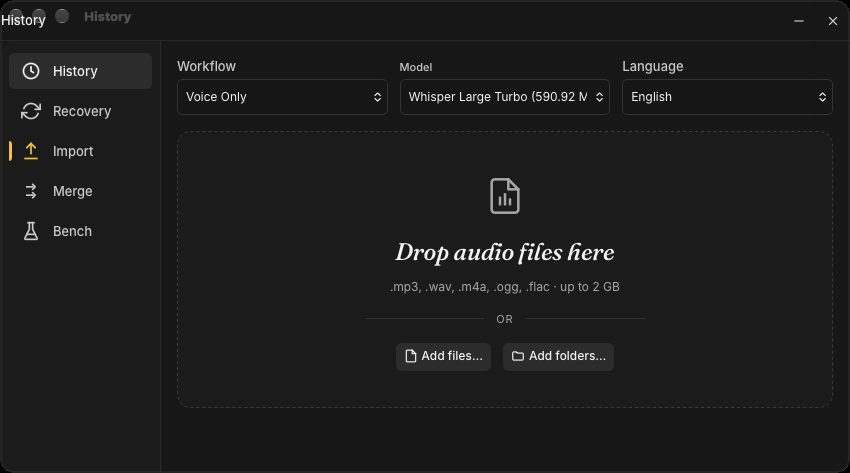
Les captures montrent l’interface de Budgie Echo en anglais.
Parcourir la liste
L'onglet History liste les entrées enregistrées, groupées par date, avec recherche textuelle et filtres par date. Sélectionnez des entrées pour préparer une fusion, ou dépliez-en une pour l'examiner. Le menu de ligne peut inclure Copy to clipboard, Open File Location pour les médias conservés, Reprocess pour repasser l'audio disponible par la transcription, Apply workflow (dont Clean with Scribe), Show info et Delete — la suppression demande confirmation et est définitive.
En bas de liste, Purge all history… supprime toutes les entrées après une confirmation explicite. Ne l'utilisez que si vous êtes certain de n'avoir besoin d'aucune transcription ni média conservé.
Examiner une entrée
Une entrée dépliée montre la transcription plus les informations de traitement enregistrées pour cette entrée. Quand une version brute et une version traitée existent, basculez entre les deux ; les étapes de traitement individuelles peuvent être examinées ou supprimées sans toucher à la transcription. Les actions média n'apparaissent que si Echo a conservé un chemin audio, et les vues de workflow dépendent de ce qui a réellement tourné.
Importer un fichier audio
L'onglet Import accepte des fichiers audio et vidéo — formats courants comme MP3, WAV, M4A, OGG et FLAC, jusqu'à 2 Go chacun. Déposez-les sur la zone ou utilisez Add files… / Add folders… (le scan d'un dossier trouve l'audio et la vidéo à l'intérieur et annonce combien il en a ajouté). Avant de lancer, choisissez un modèle de reconnaissance téléchargé, une langue, un traitement par workflow facultatif, et l'option Merge into one pour fusionner en une seule entrée plutôt qu'une par fichier.
Echo affiche la progression de décodage, de segmentation et de transcription de chaque fichier en file et enregistre les résultats comme entrées d'Historique normales. Fermer la fenêtre pendant un import demande confirmation car cela annule les transcriptions en attente.
Récupérer une session interrompue
L'onglet Recovery recherche les sessions d'enregistrement interrompues — après un crash ou un arrêt forcé par exemple. Une session récupérable peut être recollée en fichier audio utilisable et passée à la file d'Import, ou restaurée en entrée d'Historique quand assez de données existent.
Fusionner des transcriptions
Sélectionnez au moins deux entrées de l'Historique, envoyez-les dans l'onglet Merge et réordonnez-les. Chaque source peut facultativement exécuter un workflow existant avant la fusion, et un workflow de post-fusion peut tourner une fois sur le résultat combiné. Create merged history entry combine les transcriptions existantes sans rappeler le pipeline brut de transcription ; supprimer les entrées d'origine est un réglage facultatif explicite.
Avertissement de confidentialité
L'Historique peut contenir des transcriptions sensibles, des sorties de workflow, des métadonnées et de l'audio conservé. Examinez une entrée avant de copier, de partager une capture d'écran, d'ouvrir son dossier ou d'envoyer son contenu via un workflow relié au réseau. Ne supprimez qu'après avoir confirmé que vous n'avez plus besoin de la transcription ni des médias.
Pour les frontières réseau documentées, voir Confidentialité et données.