Assistant
L'Assistant est la fenêtre de chat d'Echo : une surface de conversation complète avec historique de sessions, dictée et actions d'outils soumises à une invite de consentement explicite. Ouvrez-le depuis l'action Assistant de la popup, ou de n'importe où avec ses raccourcis globaux (voir Raccourcis clavier).
Le modèle qui répond, l'effort de raisonnement et l'écoute sont configurés dans Settings → App → Assistant.
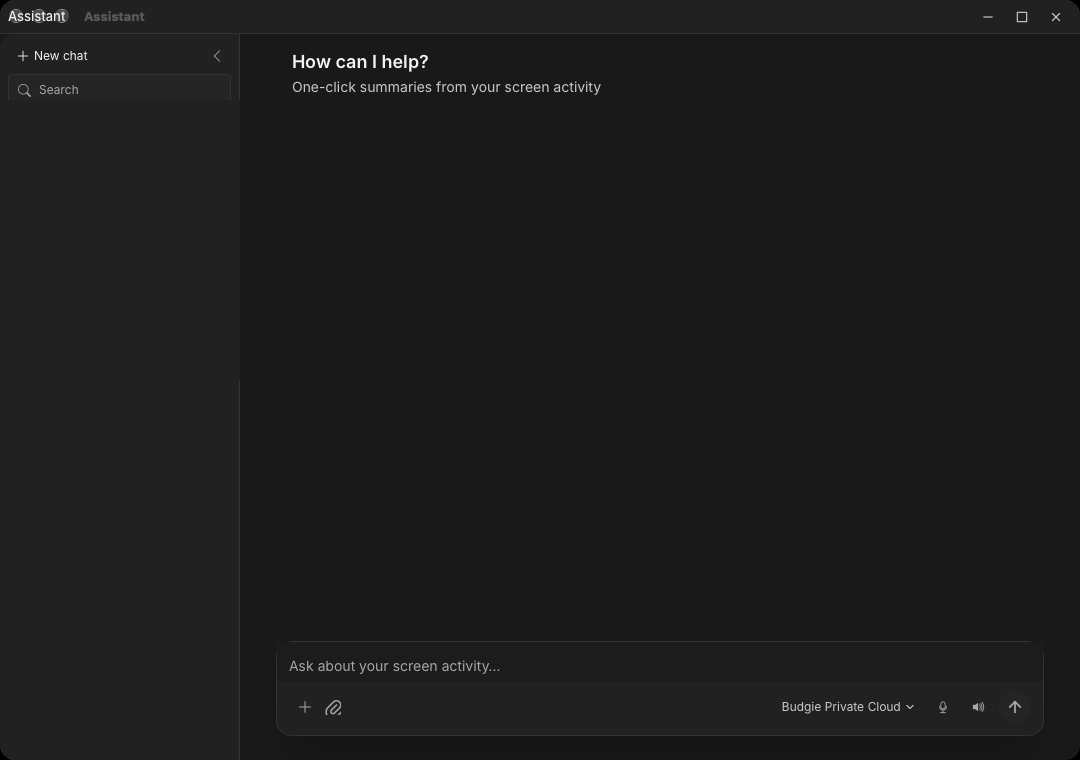
Les captures montrent l’interface de Budgie Echo en anglais.
Sessions
La barre latérale liste vos conversations enregistrées. Vous pouvez démarrer une nouvelle session, basculer vers les sessions antérieures, les renommer ou les supprimer. Les sessions sont stockées localement sur cette machine, et le composeur conserve le sélecteur de modèle, l'effort de raisonnement et les réglages d'outils par conversation.
Écrire et dicter
Saisissez votre texte dans le composeur et validez avec Entrée, ou dictez avec le contrôle microphone du composeur — la voix apparaît en direct pendant que vous parlez, et l'arrêt de la capture place le texte dans le composeur pour relecture avant envoi.
Deux raccourcis globaux push-to-talk dictent directement vers l'Assistant :
- Dictate to the last conversation : maintenez une touche, parlez, relâchez — le texte part dans la dernière conversation utilisée.
- Dictate to a new conversation : pareil, mais démarre une conversation neuve à chaque fois.
Les deux raccourcis sont non assignés par défaut et se configurent sous Settings → App → General → Keyboard Shortcuts. Quand la fenêtre Assistant est fermée, un petit panneau sur la bulle d'enregistrement permet de choisir le modèle qui reçoit la dictée, si la réponse est lue à voix haute et si la fenêtre s'ouvre au premier plan.
Modèle et effort
Le sélecteur de modèle du composeur choisit le modèle de la conversation en cours ; le défaut des réglages s'applique tant que vous n'avez rien choisi. L'effort de raisonnement demande aux modèles de raisonnement de réfléchir plus longtemps avant de répondre — plus lent mais plus approfondi sur les questions difficiles. Les modèles sans mode de raisonnement l'ignorent.
Consentement des actions
L'Assistant sait faire plus que répondre : il peut utiliser des outils qui agissent sur votre machine ou vos données. Chaque action de ce type ouvre une invite Allow this action? avant toute exécution, montrant la demande, sa raison, l'outil concerné, son niveau de risque et de sensibilité, les arguments et un aperçu du changement proposé le cas échéant. Choisissez Allow once ou Refuse ; refuser n'envoie rien.
Cette barrière de consentement s'applique à chaque message envoyé comme aux messages modifiés puis renvoyés. C'est une barrière d'action, pas un filtre de contenu — les réponses ordinaires du chat ne déclenchent pas d'invite.
Réponses parlées
Quand la lecture vocale des réponses est activée — le même bascule Read the answer out loud que celui du panneau de la bulle —, chaque réponse terminée est lue via le service vocal d'Echo. Désactivez-le là ou dans les réglages de voix de Speech & Reader.
Les conversations de l'Assistant sont stockées localement ; consultez Confidentialité et données avant de lui confier du contenu sensible, et rappelez-vous que le fournisseur du modèle choisi reçoit tout ce que contient la conversation.