La popup
La popup est la surface principale d'enregistrement et de résultat d'Echo. Les actions proposées changent selon l'état de la capture afin de séparer les contrôles d'enregistrement de ceux du résultat. La fenêtre se redimensionne avec son contenu : bande compacte pendant l'enregistrement, carte au repos, et vue plus haute pour les longs résultats.
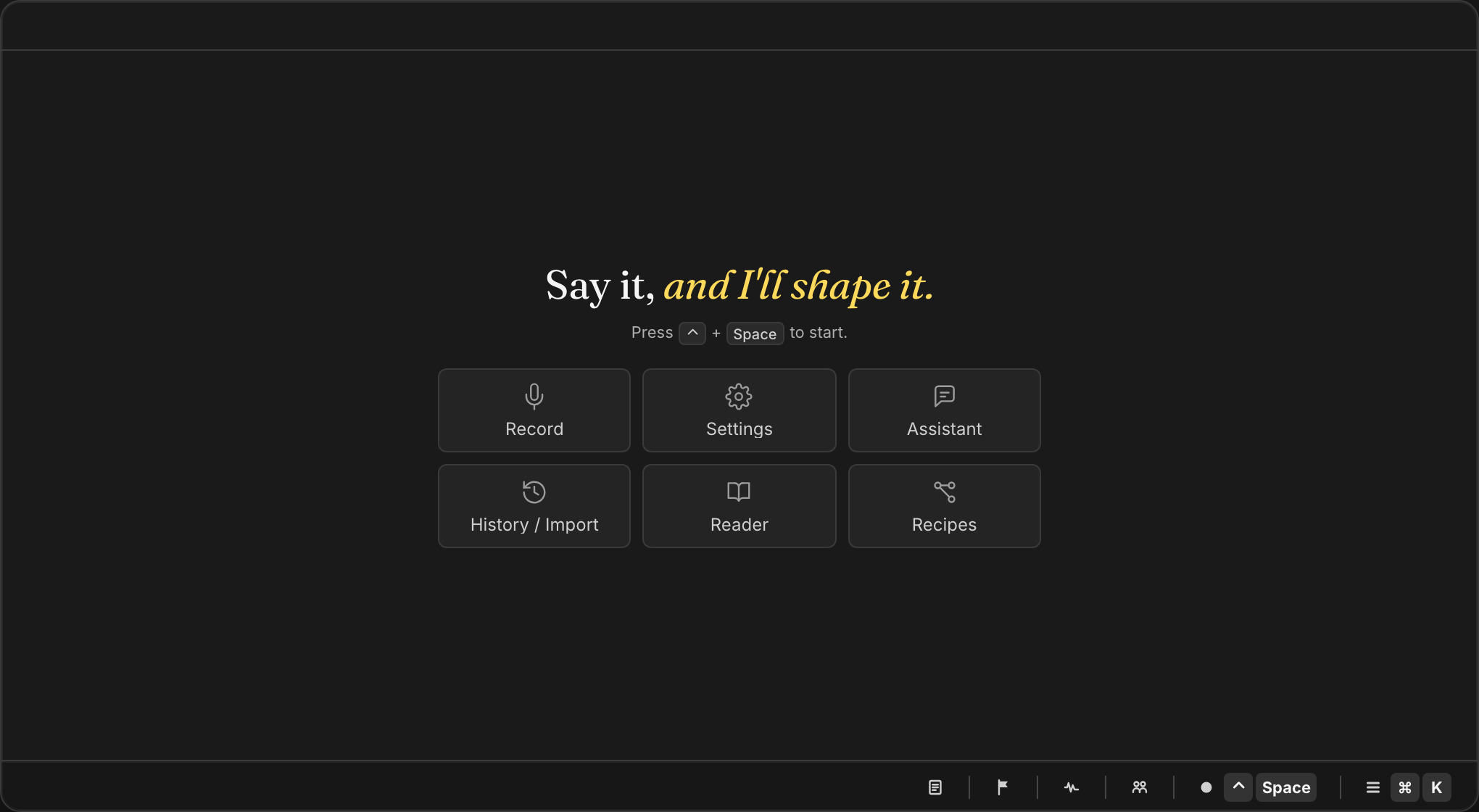
Les captures montrent l’interface de Budgie Echo en anglais.
Repos
Au repos, la popup affiche un slogan, une ligne d'aide avec vos raccourcis courants — maintenez le raccourci d'enregistrement pour démarrer, plus le raccourci de snippet pour les extraits vocaux — et une grille de six boutons :
- Record démarre immédiatement une capture.
- Settings ouvre la fenêtre de réglages.
- Assistant ouvre la fenêtre de chat Assistant.
- History and Import ouvre la fenêtre Historique.
- Reader ouvre le Reader.
- Recipes ouvre l'atelier de recettes.
Le pied de page porte les valeurs utilisées par le prochain enregistrement, chacune avec son propre sélecteur :
- Workflow — ce que devient le texte après transcription : le laisser tel quel (Voice Only) ou appliquer un workflow comme Clean with Scribe.
- Language — la langue de transcription de la prochaine capture.
- Transcription model — quel modèle local téléchargé la transcrit, avec un accès direct aux téléchargements quand aucun n'est prêt.
- Diarize — produire ou non des étiquettes de locuteur.
- Record avec le badge du raccourci d'enregistrement.
Le menu Actions en bout fournit les contrôles de fenêtre et d'application : faire remonter l'interface principale, Reader, Settings, Recipes, History et Quit. Les entrées masquées par la version active ou sa configuration ne font pas partie du contrat du menu.
Enregistrement
Après le démarrage, la popup se replie en bande live : le minuteur avec son indicateur d'enregistrement, le texte en direct quand le modèle local sélectionné le fournit, et trois actions de transport :
- Pause ou Resume pendant une capture active (le raccourci de pause configuré fonctionne ici aussi).
- Stop pour terminer la capture et commencer le traitement de la transcription.
- Cancel pour abandonner la capture et revenir au repos.
Le titre de la fenêtre et l'indicateur vocal compact reflètent le même état.
Traitement
Après Stop, Echo passe au traitement. Le dernier texte en direct reste visible avec un style de traitement pendant que la transcription finale et l'éventuel résultat de workflow se préparent, et une ligne d'état explique la phase en cours — fin d'enregistrement, transcription ou application d'un workflow. Les actions réservées au résultat restent indisponibles, et pause/stop sont verrouillés. Cancel ramène la popup au repos.
Résultat
L'état résultat affiche la transcription finale ou la dernière sortie du workflow. Le pied de page expose Transform with AI…, un sélecteur Apply workflow et Close, qui copie le texte visible et efface la vue résultat.
- Show original / Show AI bascule entre la transcription brute et un résultat traité quand les deux existent.
- Transform with AI… écrit une consigne ponctuelle sans créer ni enregistrer de workflow : Echo exécute une passe éphémère à un seul nœud LLM sur le résultat visible, remplace le texte affiché et enregistre l'exécution dans l'Historique. La transcription d'origine reste accessible via Show original.
- Apply workflow liste Clean with Scribe plus vos workflows activés éligibles pour ce résultat.
- Le menu Actions fournit Copy to clipboard et Cancel (delete), qui supprime l'entrée d'Historique courante quand elle existe et efface la popup.
Entrée (ou Close) copie et ferme. La copie et le collage automatiques suivent les valeurs de presse-papiers de Paramètres → App → General. Quand Echo remarque un mot que vous avez corrigé à la main, une carte « Apply these corrections automatically? » propose de transformer la correction en remplacement pour cette application seulement ou partout.
Pendant une lecture du Reader, la popup peut aussi héberger le lecteur rapide compact avec ses propres contrôles Pause/Resume et Close (voir Reader).
Indicateur vocal
L'indicateur vocal compact reflète le cycle de capture : repos, enregistrement, traitement, post-traitement, terminé ou erreur. Selon l'état et le survol, il peut proposer le démarrage, l'arrêt, la pause ou la reprise, le temps écoulé, un extrait récent et la copie ; cliquer la bulle pendant qu'elle travaille arrête la même capture.
Choisissez sa présentation sous Paramètres → App → General → Indicator style :
- Notch pour l'affichage aligné en haut qui utilise l'encoche matérielle quand elle existe.
- Bubble pour la présentation Floating Bubble.
- None pour masquer l'indicateur.
L'indicateur et la popup principale partagent le même état d'enregistrement. Utilisez la popup pour consulter le texte complet, les actions du résultat ou le sélecteur de workflows.