Première configuration
L'assistant de première configuration prépare une Echo fraîchement installée. Il s'affiche automatiquement au premier lancement qui suit la connexion, et vous pouvez le programmer à nouveau depuis Settings → About → Onboarding → Reset ; l'assistant réapparaît alors au lancement suivant d'Echo.
L'assistant s'exécute dans sa propre fenêtre et chaque étape explique ce qu'elle modifie avant que vous ne continuiez. Vous pouvez fermer et rouvrir Echo entre deux étapes : l'assistant reprend à l'étape où vous l'avez laissé.
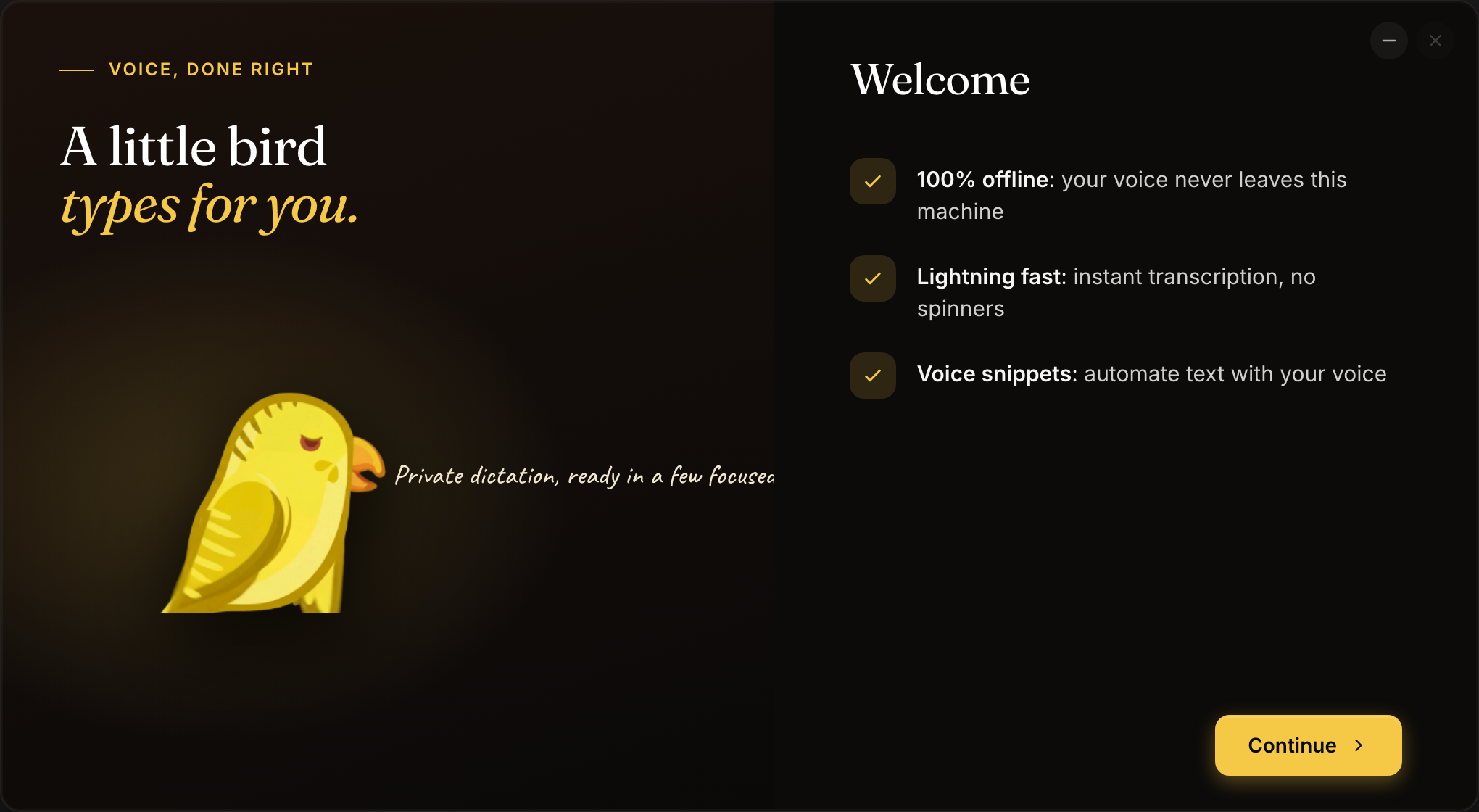
Les captures montrent l’interface de Budgie Echo en anglais.
Les étapes dans l'ordre
- Welcome — un résumé de ce que fait Echo : dictée 100 % locale, transcription rapide et snippets vocaux pour l'automatisation.
- Language — choisissez la langue de l'interface et la langue de transcription par défaut. La langue d'interface se change à nouveau plus tard dans Settings → App → General.
- Shortcut — choisissez le Recording Hotkey que vous utiliserez tous les jours, ou conservez la valeur par défaut. Si une autre application possède déjà la combinaison, Echo indique que le raccourci n'a pas pu être enregistré et demande d'en essayer un autre.
- Microphone access — Echo demande l'autorisation du microphone. L'enregistrement ne peut pas démarrer sans le consentement du système. Cette étape affiche aussi l'état du Keychain qui stocke votre clé de chiffrement. Le microphone est la seule autorisation qui bloque la poursuite.
- Microphone — choisissez les périphériques d'entrée et de sortie audio et lancez un court test pour vérifier le niveau avant de vous y fier.
- Transcription — Echo recommande un modèle local de reconnaissance vocale adapté à votre matériel. Téléchargez le modèle recommandé ou choisissez-en un autre dans le catalogue. Le téléchargement doit être terminé pour continuer.
- Cleanup language — téléchargez au moins une langue de nettoyage pour BudgieScribe, le post-traitement local qui corrige ponctuation, majuscules et erreurs de reconnaissance courantes. Cocher une langue lance son téléchargement ; au moins une est requise.
- Personalization — activez Read the active window (contexte de transcription), Copy automatically et, sur les versions hors Mac App Store, Paste automatically. L'octroi d'Accessibilité sur macOS est proposé ici quand une fonction choisie le demande.
- Text to speech — activez la lecture vocale maintenant ou gardez Echo silencieux, et choisissez entre la voix système et une voix neuronale locale si disponible.
- AI and workflows — choisissez le fournisseur utilisé pour le post-traitement et les workflows. Le traitement cloud est facultatif et clairement identifié ; la transcription audio reste locale dans tous les cas. C'est la seule étape qui propose Skip for now.
- Analytics — choisissez si Echo envoie des statistiques d'utilisation anonymes. Audio, transcriptions et contenu personnel ne font jamais partie des analytiques, et le choix se change plus tard dans Settings → App → Privacy.
- First dictation — l'assistant rappelle votre raccourci et décrit le vrai premier test : placez le curseur dans un champ de texte et utilisez le raccourci.
Les boutons Back et Continue naviguent entre les étapes. Les étapes non prêtes expliquent exactement ce qui manque — par exemple « Download {model} to continue ».
Fin et premier tutoriel
L'action finale Take flight joue une courte animation d'envol, marque la configuration comme terminée et ouvre la popup principale. Echo démarre alors un tutoriel de première visite qui pointe les contrôles principaux de la popup. Il peut être rejoué ou désactivé via Show feature tips sous Settings → App → General.
Relancer l'assistant
Settings → About → Onboarding → Reset programme l'assistant pour le prochain lancement. C'est une réinitialisation du guide, pas des données : rien n'est supprimé, aucun réglage n'est annulé. Consultez Diagnostics avant de partager un état quelconque pendant une relance, et poursuivez avec Bien démarrer pour une première installation.