Das Pop-up
Das Pop-up ist Echos zentrale Oberfläche für Aufnahme und Ergebnis. Die verfügbaren Aktionen ändern sich mit dem Aufnahmezustand, damit Aufnahmesteuerung und Ergebnisaktionen klar getrennt bleiben. Das Fenster passt seine Höhe dem Inhalt an: ein kompakter Streifen während der Aufnahme, die Ruhemappe und eine höhere Ansicht für lange Ergebnisse.
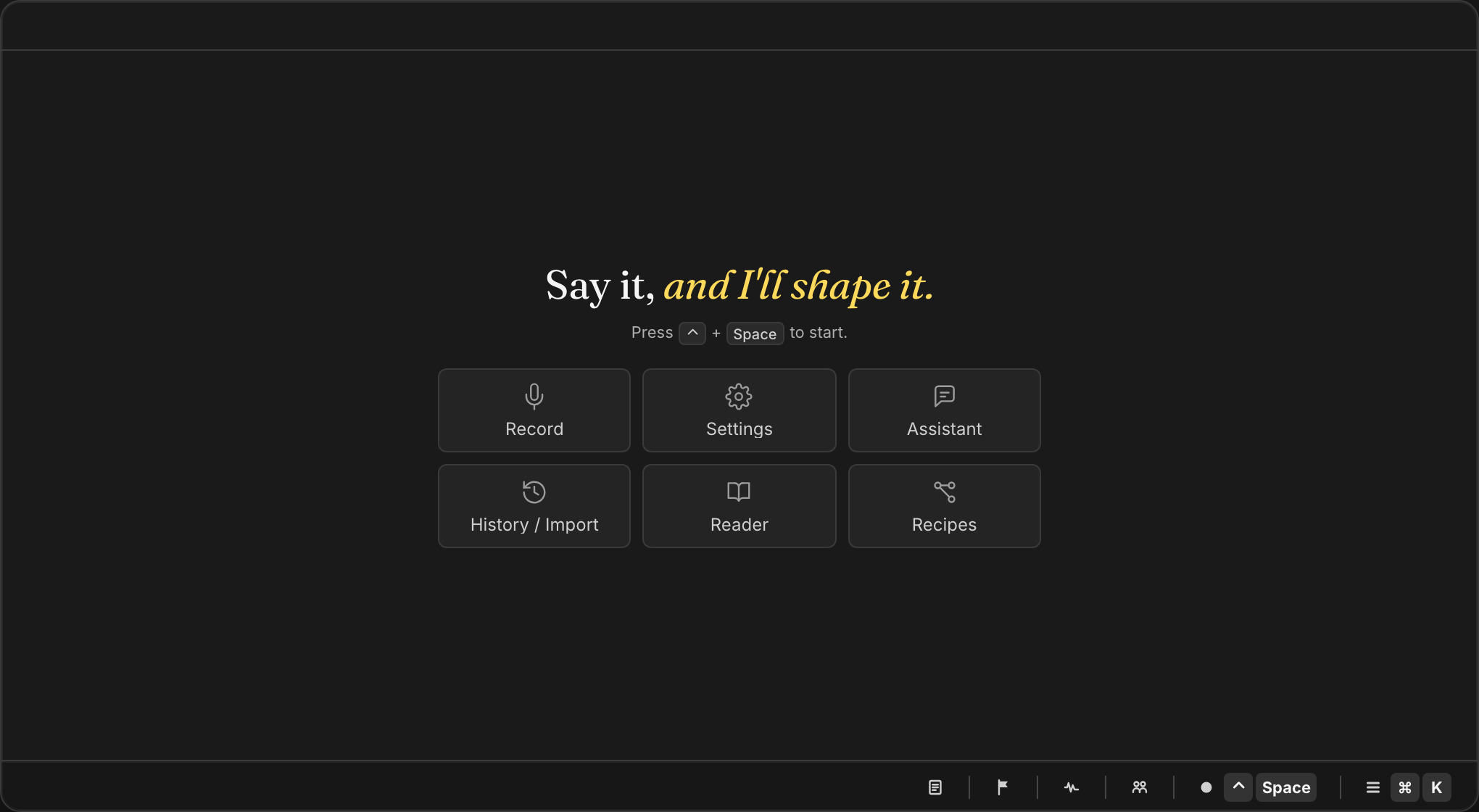
Die Screenshots zeigen die englische Oberfläche von Budgie Echo.
Ruhezustand
Im Ruhezustand zeigt das Pop-up einen Spruch, eine Hinweiszeile mit Ihren aktuellen Kürzeln — halten Sie das Aufnahmekürzel zum Starten, dazu das Snippet-Kürzel für Sprachsnippets — und ein Raster aus sechs Schaltflächen:
- Record startet sofort eine Aufnahme.
- Settings öffnet das Einstellungsfenster.
- Assistant öffnet das Assistant-Chatfenster.
- History and Import öffnet das Verlauf-Fenster.
- Reader öffnet den Reader.
- Recipes öffnet die Rezept-Werkstatt.
Der Fußbereich trägt die Voreinstellungen der nächsten Aufnahme, jeweils mit eigenem Menü:
- Workflow — was nach der Transkription mit dem Text geschieht: unverändert lassen (Voice Only) oder einen Workflow wie Clean with Scribe anwenden.
- Language — die Transkriptionssprache der nächsten Aufnahme.
- Transcription model — welches geladene lokale Modell transkribiert, mit Direkteinstieg zum Modell-Download, wenn keins bereit ist.
- Diarize — ob Sprechermarken erzeugt werden.
- Record mit dem Badge des Aufnahmekürzels.
Das Menü Actions am Ende bietet Fenster- und Anwendungssteuerungen: die Hauptoberfläche anheben, Reader, Settings, Recipes, History und Quit. Durch die aktive Ausgabe oder deren Funktionskonfiguration verborgene Einträge gehören nicht zum Menüvertrag.
Aufnahme
Nach dem Start schrumpft das Pop-up zu einem Live-Streifen: der Timer mit Aufnahmeindikator, das Live-Transkript, sobald das ausgewählte lokale Modell es liefert, und drei Transportaktionen:
- Pause oder Resume während einer aktiven Aufnahme (das konfigurierte Pausenkürzel funktioniert hier ebenfalls).
- Stop, um die Aufnahme zu beenden und mit der Transkriptionsverarbeitung zu beginnen.
- Cancel, um die laufende Aufnahme zu verwerfen und in den Ruhezustand zurückzukehren.
Der Fenstertitel und die kompakte Sprachanzeige spiegeln denselben Zustand.
Verarbeitung
Nach Stop wechselt Echo in die Verarbeitung. Der letzte Live-Text bleibt mit Verarbeitungsstil sichtbar, während das endgültige Transkript und ein mögliches Workflow-Ergebnis vorbereitet werden, und eine Statuszeile erklärt die aktuelle Phase — Aufnahmeabschluss, Transkribieren oder Workflow-Anwendung. Ergebnisaktionen bleiben deaktiviert, Pause und Stop sind gesperrt. Cancel bringt das Pop-up zurück in den Ruhezustand.
Ergebnis
Der Ergebniszustand zeigt das endgültige Transkript oder das letzte Workflow-Ergebnis. Der Fußbereich bietet Transform with AI…, einen Apply workflow-Wähler und Close, das den sichtbaren Text kopiert und die Ergebnisansicht leert.
- Show original / Show AI wechselt zwischen Rohtranskript und verarbeitetem Ergebnis, wenn beide existieren.
- Transform with AI… schreibt eine einmalige Anweisung, ohne einen Workflow zu erstellen oder zu speichern: Echo lässt einen flüchtigen Ein-Knoten-LLM-Durchlauf über das sichtbare Ergebnis laufen, ersetzt den angezeigten Text und speichert den Lauf im Verlauf. Das Originaltranskript bleibt über Show original erreichbar.
- Apply workflow listet Clean with Scribe plus Ihre aktivierten, für das Ergebnis geeigneten Workflows.
- Das Menü Actions bietet Copy to clipboard und Cancel (delete), das den aktuellen Verlaufseintrag löscht — wenn einer existiert — und das Pop-up leert.
Enter (oder Close) kopiert und schließt. Automatisches Kopieren und Einfügen folgen den Klemmbrett-Werten unter Einstellungen → App → General. Wenn Echo ein von Hand korrigiertes Wort bemerkt, bietet eine Karte „Apply these corrections automatically?“ an, die Korrektur als Ersetzung für diese Anwendung oder überall zu speichern.
Während der Reader eine Lesung hat, kann das Pop-up auch den kompakten Schnellleser mit eigenen Pause/Resume- und Close-Steuerungen aufnehmen (siehe Reader).
Sprachanzeige
Die kompakte Sprachanzeige spiegelt den Aufnahmezyklus: Ruhezustand, Aufnahme, Verarbeitung, Nachverarbeitung, abgeschlossen oder Fehler. Je nach Zustand und Hover bietet sie Start, Stopp, Pause oder Fortsetzen, vergangene Zeit, einen letzten Textausschnitt und Kopieren; ein Klick auf die Blase während der Arbeit stoppt dieselbe Aufnahme.
Wählen Sie die Darstellung unter Einstellungen → App → General → Indicator style:
- Notch für die oben ausgerichtete Darstellung, die die Hardware-Notch nutzt, wenn vorhanden.
- Bubble für die Floating Bubble-Darstellung.
- None, um die Anzeige zu verbergen.
Anzeige und Haupt-Pop-up teilen denselben Aufnahmezustand. Nutzen Sie das Pop-up, wenn Sie den vollständigen Text, Ergebnisaktionen oder den Workflow-Wähler brauchen.