Ersteinrichtung
Der Einrichtungsassistent bereitet eine frisch installierte Echo-Instanz für die erste Nutzung vor. Er erscheint automatisch beim ersten Start nach der Anmeldung; über Settings → About → Onboarding → Reset planen Sie ihn erneut, danach erscheint der Assistent beim nächsten Start von Echo wieder.
Der Assistent läuft in einem eigenen Fenster, und jeder Schritt erklärt, was er ändert, bevor Sie fortfahren. Sie können Echo zwischen Schritten schließen und neu öffnen: Der Assistent setzt beim Schritt fort, den Sie verlassen haben.
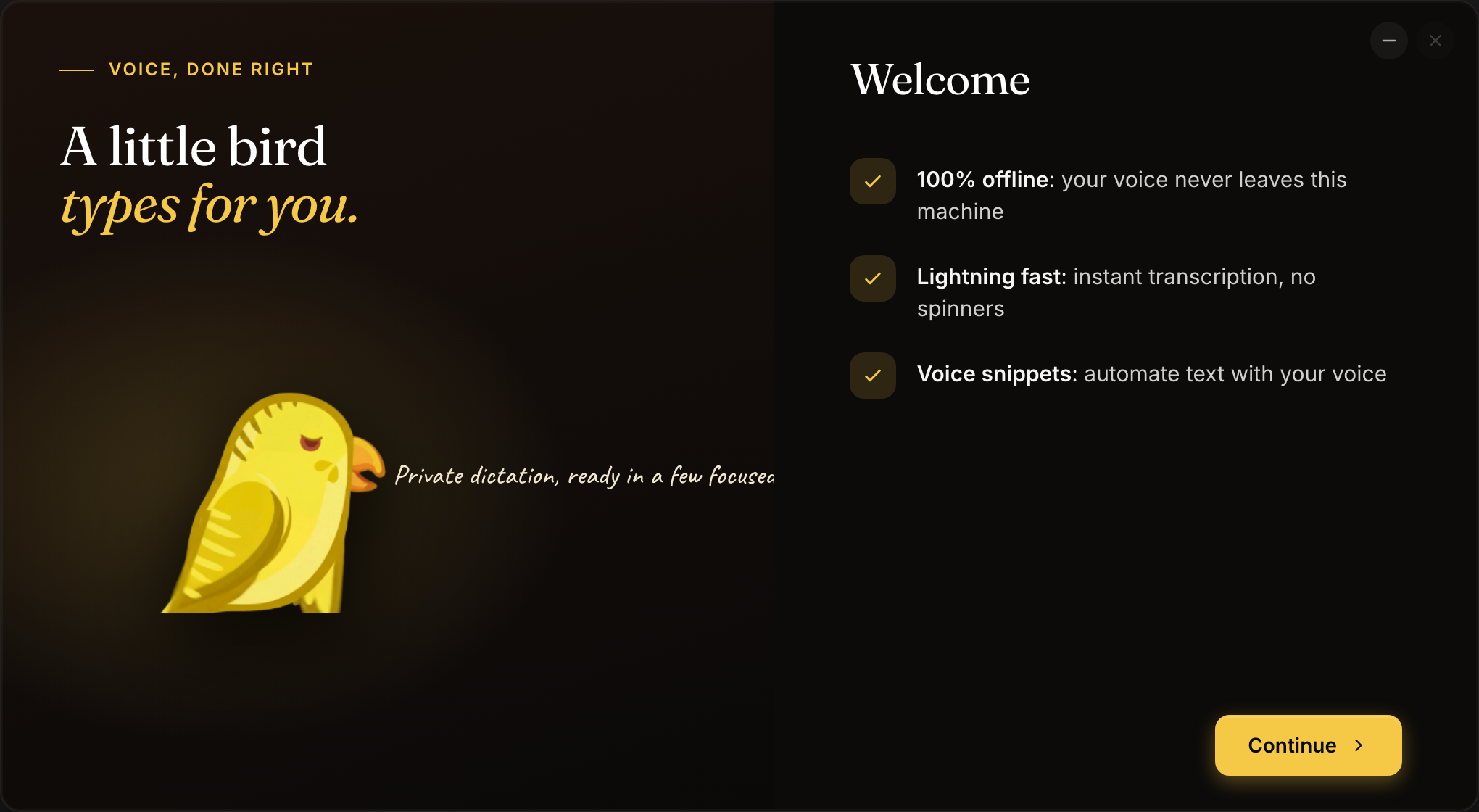
Die Screenshots zeigen die englische Oberfläche von Budgie Echo.
Die Schritte der Reihe nach
- Welcome — eine kurze Zusammenfassung dessen, was Echo tut: vollständig lokale Diktat, schnelle Transkription und Sprachsnippets für Automatisierung.
- Language — wählen Sie die Oberflächensprache und die Standard-Transkriptionssprache. Die Oberflächensprache lässt sich später erneut unter Settings → App → General ändern.
- Shortcut — wählen Sie das Recording Hotkey, das Sie täglich nutzen wollen, oder behalten Sie den Standard. Belegt eine andere Anwendung die Kombination, meldet Echo, dass das Kürzel nicht registriert werden konnte, und bittet um eine andere.
- Microphone access — Echo fragt die Mikrofonberechtigung ab. Ohne Zustimmung des Betriebssystems kann keine Aufnahme starten. Dieser Schritt zeigt auch den Keychain-Status für Ihren Verschlüsselungsschlüssel. Nur die Mikrofonberechtigung blockiert das Fortfahren.
- Microphone — wählen Sie Eingangs- und Ausgangsgerät und starten Sie einen kurzen Test, um den Pegel zu prüfen, bevor Sie sich darauf verlassen.
- Transcription — Echo empfiehlt ein lokales Sprach-zu-Text-Modell für Ihre Hardwarestufe. Laden Sie das empfohlene Modell oder ein anderes aus dem Katalog. Der Download muss abgeschlossen sein, bevor Sie fortfahren können.
- Cleanup language — laden Sie mindestens eine Bereinigungssprache für BudgieScribe, die lokale Nachbearbeitung für Zeichensetzung, Großschreibung und häufige Erkennungsfehler. Das Ankreuzen einer Sprache startet sofort den Download; mindestens eine ist erforderlich.
- Personalization — aktivieren Sie Read the active window (Transkriptionskontext), Copy automatically und bei Direct-Distribution-Builds Paste automatically. Wird macOS-Accessibility benötigt, wird sie hier angeboten.
- Text to speech — aktivieren Sie die Sprachausgabe jetzt oder lassen Sie Echo stumm, und wählen Sie zwischen der Systemstimme und einer lokalen neuronalen Stimme, wo verfügbar.
- AI and workflows — wählen Sie den Anbieter für Nachverarbeitung und Workflow-Textarbeit. Cloud-Verarbeitung ist optional und klar gekennzeichnet; die Audio-Transkription bleibt in jedem Fall lokal. Dies ist der einzige Schritt mit Skip for now.
- Analytics — entscheiden Sie, ob Echo anonyme Nutzungsstatistiken sendet. Audio, Transkripte und persönliche Inhalte sind nie Teil der Analyse, und die Wahl lässt sich später unter Settings → App → Privacy ändern.
- First dictation — der Assistent zeigt Ihr Kürzel ein letztes Mal und beschreibt den echten ersten Test: Cursor in ein Textfeld setzen und das Kürzel benutzen.
Back und Continue wechseln zwischen den Schritten. Nicht bereite Schritte erklären genau, was fehlt — etwa „Download {model} to continue“.
Abschluss und erste Einführung
Die abschließende Aktion Take flight spielt eine kurze Abfluganimation, markiert die Einrichtung als abgeschlossen und öffnet das Haupt-Pop-up. Danach startet Echo eine Einführung für den ersten Besuch, die auf die wichtigsten Pop-up-Steuerungen zeigt. Sie lässt sich über Show feature tips unter Settings → App → General erneut abspielen oder deaktivieren.
Den Assistenten erneut ausführen
Settings → About → Onboarding → Reset plant den Assistenten für den nächsten Start. Das ist ein Reset des Setups, nicht der Daten: nichts wird gelöscht, keine Einstellung zurückgesetzt. Lesen Sie Diagnose, bevor Sie während einer erneuten Einrichtung Zustände teilen, und weiter mit Erste Schritte.