Verlauf
Das Verlaufsfenster ist Echos Archiv der Transkripte und der Ort, um Audio zu importieren oder nachzubearbeiten. Öffnen Sie es über die Aktion History and Import im Pop-up oder im Tray-Menü. Eine Seitenleiste wechselt zwischen vier Tabs: History, Recovery, Import und Merge.
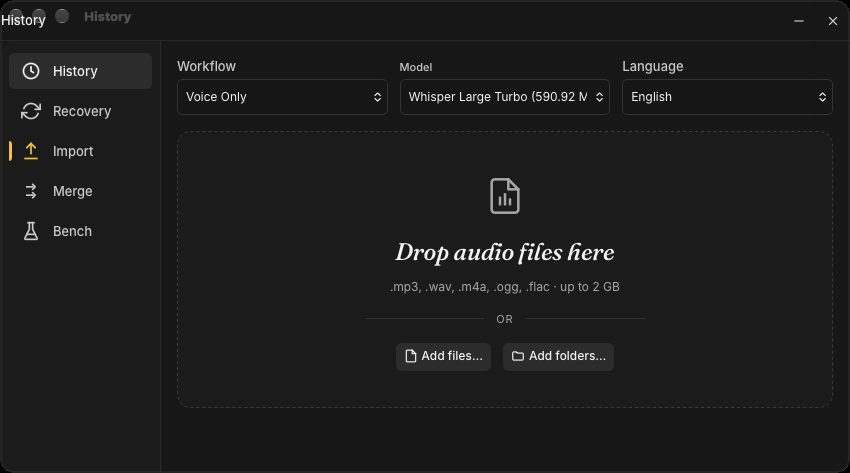
Die Screenshots zeigen die englische Oberfläche von Budgie Echo.
Liste durchsuchen
Der History-Tab listet gespeicherte Einträge nach Datum gruppiert, mit Textsuche und Datumsfiltern. Markieren Sie Einträge für eine Zusammenführung oder klappen Sie einen Eintrag auf, um ihn zu prüfen. Das Zeilenmenü kann enthalten: Text kopieren, Speicherort erhaltener Medien öffnen, vorhandenes Audio erneut verarbeiten, einen Workflow anwenden (einschließlich Clean with Scribe), Eintragsinformationen anzeigen und den Eintrag löschen — das Löschen fragt nach und ist endgültig.
Am Listenende entfernt Purge all history… nach ausdrücklicher Bestätigung alle Einträge. Nutzen Sie es nur, wenn Sie sicher sind, dass Sie kein Transkript und keine Medien mehr brauchen.
Eintrag prüfen
Ein aufgeklappter Eintrag zeigt das Transkript plus die für ihn gespeicherten Verarbeitungsinformationen. Existieren Roh- und verarbeitete Fassung, wechseln Sie zwischen beiden; einzelne Verarbeitungsschritte lassen sich prüfen oder löschen, ohne das Transkript anzutasten. Medienaktionen erscheinen nur, wenn Echo einen Audiopfad bewahrt hat, und Workflow-Ansichten hängen davon ab, was tatsächlich lief.
Audio importieren
Der Import-Tab nimmt Audio- und Videodateien an — gängige Formate wie MP3, WAV, M4A, OGG und FLAC, bis 2 GB je Datei. Ziehen Sie sie auf die Zone oder nutzen Sie Add files… / Add folders… (der Ordnerscan findet Audio und Video darin und meldet die Anzahl). Vor dem Start wählen Sie ein geladenes Sprachmodell, eine Sprache, eine optionale Workflow-Behandlung und ob Merge into one einen einzigen Eintrag statt einem je Datei erzeugt.
Echo zeigt Dekodier-, Segmentierungs- und Transkriptionsfortschritt je Datei in der Warteschlange und speichert die Ergebnisse als normale Verlaufseinträge. Das Schließen des Fensters während eines aktiven Imports fragt nach, weil schließen alle ausstehenden Transkriptionen abbricht.
Unterbrochene Sitzungen wiederherstellen
Der Recovery-Tab sucht nach unterbrochenen Aufnahmesitzungen — etwa nach einem Absturz oder erzwungenen Herunterfahren. Eine wiederherstellbare Sitzung lässt sich zu einer brauchbaren Audiodatei zusammenfügen und an die Import-Warteschlange übergeben oder — wenn genug Daten existieren — als History-Eintrag wiederherstellen.
Transkripte zusammenführen
Wählen Sie mindestens zwei Verlaufseinträge, schicken Sie sie in den Merge-Tab und ordnen Sie sie. Jede Quelle kann optional einen bestehenden Workflow vor der Zusammenführung ausführen, und ein separater Nach-Merge-Workflow kann einmal auf das kombinierte Ergebnis laufen. Create merged history entry vereint die bestehenden Transkripte erneut, ohne die rohe Transkriptionspipeline erneut aufzurufen; das Löschen der Originaleinträge ist eine ausdrückliche optionale Einstellung.
Datenschutzhinweis
Der Verlauf kann heikle Transkripte, Workflow-Ergebnisse, Metadaten und bewahrte Audio enthalten. Prüfen Sie einen Eintrag, bevor Sie kopieren, Screenshots teilen, seinen Ordner öffnen oder seinen Inhalt über ein netzgebundenes Workflow senden. Löschen Sie erst, nachdem Sie bestätigt haben, dass Sie Transkript und Medien nicht mehr brauchen.
Für die dokumentierten Netzwerkgrenzen siehe Datenschutz und Daten.