Erste Schritte
Diese Anleitung führt von der Installation bis zu einer abgeschlossenen lokalen Transkription. Echo unterstützt derzeit macOS und Windows.
Herunterladen und installieren
Laden Sie die aktuelle Desktop-Version von gobudgie.com/download herunter. Wenn Sie Echo über den Mac App Store bezogen haben, installieren Sie diese Ausgabe. Unter Windows verwenden Sie den von Budgie bereitgestellten Windows-Download.
Öffnen Sie Echo nach der Installation. Im Einrichtungsassistenten wählen Sie die Oberflächen- und Transkriptionssprache, prüfen das empfohlene Spracherkennungsmodell und legen das Aufnahmekürzel fest. Mit Settings → About → Onboarding → Reset können Sie den Assistenten für den nächsten Start erneut einplanen. Die vollständige Schrittliste steht unter Ersteinrichtung.
Anmelden
Melden Sie sich über die Aufforderung in Echo oder unter Settings → About → Account an. Echo aktualisiert nach der Anmeldung die Lizenz des Kontos und das Guthaben für lokale Transkription. Kann Echo eine aktive Lizenz nicht bestätigen oder fehlen aktuelle Guthabendaten, bleibt die Transkription gesperrt, bis der Kontostatus aktualisiert wurde.
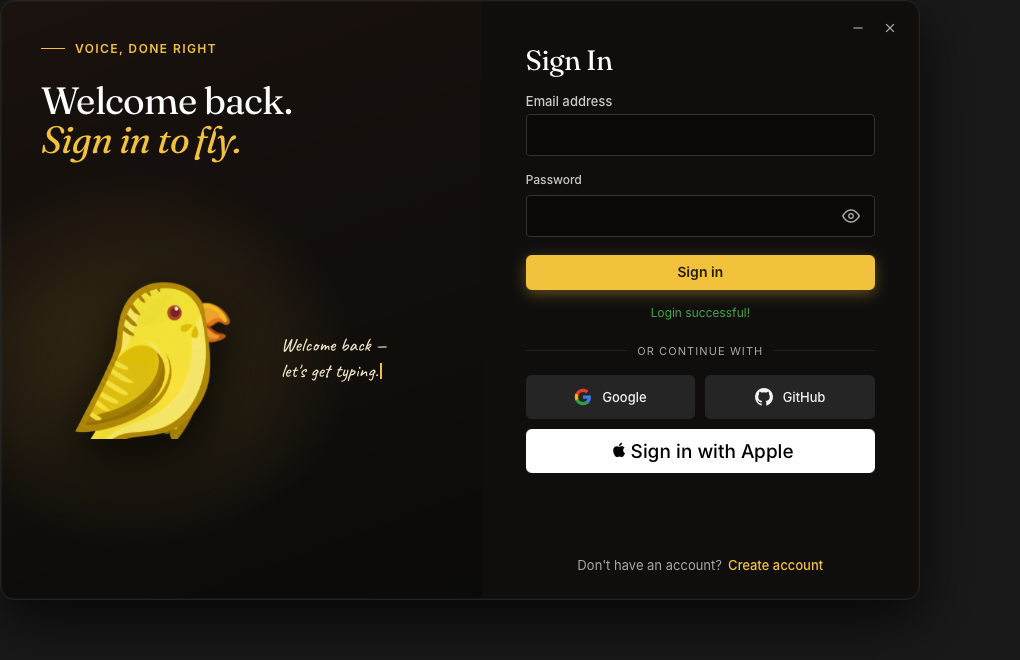
Die Screenshots zeigen die englische Oberfläche von Budgie Echo.
Systemberechtigungen erteilen
Erlauben Sie den Mikrofonzugriff, wenn das Betriebssystem danach fragt. Echo benötigt ein verfügbares Audioeingabegerät für die Aufnahme.
Unter macOS benötigt Auto paste zusätzlich die Bedienungshilfen-Berechtigung, damit Echo den Einfügebefehl ausführen kann. Fehlt diese Berechtigung, bleibt der Text in der Zwischenablage. Unter Settings → General finden Sie dann Aktionen zum Erteilen der Berechtigung oder zum Öffnen der Systemeinstellungen. Die Mac-App-Store-Ausgabe akzeptiert für die Aufnahme nur Tastaturkürzel; Maustasten stehen dort nicht zur Verfügung.
Prüfen Sie unter Windows Settings → Privacy & security → Microphone, wenn Echo kein Mikrofonsignal empfängt.
Transkriptionsmodell laden und auswählen
Öffnen Sie Settings → Transcription → Local Models.
- Wählen Sie im Katalog ein lokales Spracherkennungsmodell.
- Wählen Sie Download und warten Sie, bis der Download abgeschlossen ist.
- Wählen Sie das heruntergeladene Modell aus. Echo kennzeichnet das aktive Modell mit Selected.
Ein heruntergeladenes und ausgewähltes lokales Modell ist Voraussetzung für Aufnahmen und für Dauerhaftes Zuhören. Größere Modelle können genauer sein, benötigen aber mehr Speicherplatz und Rechenleistung.
Aufnahmekürzel festlegen
Öffnen Sie Settings → General → Keyboard Shortcuts und legen Sie den Recording Hotkey fest. Die aktuelle Standardkonfiguration ist Ctrl+Shift+Space; maßgeblich ist jedoch immer der in Ihrer Installation angezeigte Wert.
Wenn Push to talk ausgeschaltet ist, starten Sie mit einem Tastendruck und stoppen mit einem zweiten. Schalten Sie die Option ein, um nur während des Gedrückthaltens aufzunehmen. Direkt vertriebene Versionen können Tastaturkürzel und unterstützte Maustasten registrieren; die Mac-App-Store-Ausgabe ist auf die Tastatur beschränkt.
Die zugehörigen Einschränkungen und das Pausenkürzel finden Sie unter Tastenkürzel.
Erste Transkription
- Setzen Sie den Cursor in die Anwendung, in der Sie den Text verwenden möchten.
- Verwenden Sie das Aufnahmekürzel. Echo wechselt in den Aufnahmezustand und zeigt die verstrichene Zeit.
- Sprechen Sie normal und stoppen Sie anschließend mit demselben Kürzel oder mit Stop im Pop-up.
- Warten Sie, während das Pop-up den Verarbeitungszustand anzeigt.
- Wählen Sie im Ergebniszustand Copy to clipboard, Close – wodurch kopiert und geschlossen wird – oder einen verfügbaren Workflow.
Ist Auto copy to clipboard aktiviert, kopiert Echo das fertige Ergebnis automatisch. Ist zusätzlich Auto paste aktiviert und die Betriebssystemberechtigung vorhanden, versucht Echo, den Text in die aktive Anwendung einzufügen.
Zugriff und Lizenz
Ein kostenloses Konto erhält 60 Minuten lokale Transkription pro monatlicher Zuteilung. Dieser Wert entspricht der aktuellen monatlichen Vorgabe von 3600 Sekunden im Gateway und dem aktuellen Text auf der Website. Die verbleibenden lokalen Minuten zeigt Echo unter Settings → About → Account an; mit Refresh Credits aktualisieren Sie dieses Guthaben.
Kauf, Aktualisierung und Wiederherstellung hängen von der installierten Ausgabe ab:
| Ausgabe | Kauf und Lizenz | Aktualisierungen | Wiederherstellung |
|---|---|---|---|
| Direkter Vertrieb | Settings → Upgrade öffnet die Preise auf gobudgie.com. Melden Sie sich mit dem für den Kauf verwendeten Konto an, damit Echo die Lizenz aktualisieren kann. | Settings → About → Check for updates lädt Aktualisierungen für den direkten Vertrieb herunter und installiert sie. | Es gibt keine App-Store-Wiederherstellungsaktion. Melden Sie sich ab und anschließend mit dem für den Kauf verwendeten Konto erneut an, damit Echo die Lizenz aktualisiert. Refresh Credits aktualisiert nur das Guthaben, nicht die Lizenz. |
| Mac App Store | Settings → Upgrade zeigt StoreKit-Produkte und schließt den Kauf in der Anwendung ab. | Aktualisierungen werden über den Mac App Store bereitgestellt. | Verwenden Sie Settings → Upgrade → Restore purchases mit der Apple-ID, über die der Kauf erfolgte. |
Nach der Aktivierung geht es unter Aufnahme und Pop-up weiter.