Assistant
Der Assistant ist Echos Chatfenster: eine vollwertige Konversationsoberfläche mit Sitzungsverlauf, Diktat und Werkzeugaktionen, die durch eine explizite Zustimmungsabfrage abgesichert sind. Öffnen Sie ihn über die Aktion Assistant im Pop-up oder von überall über seine globalen Kürzel (siehe Tastenkürzel).
Welches Modell antwortet, wie lange es nachdenkt und wie es zuhört, ist unter Settings → App → Assistant konfiguriert.
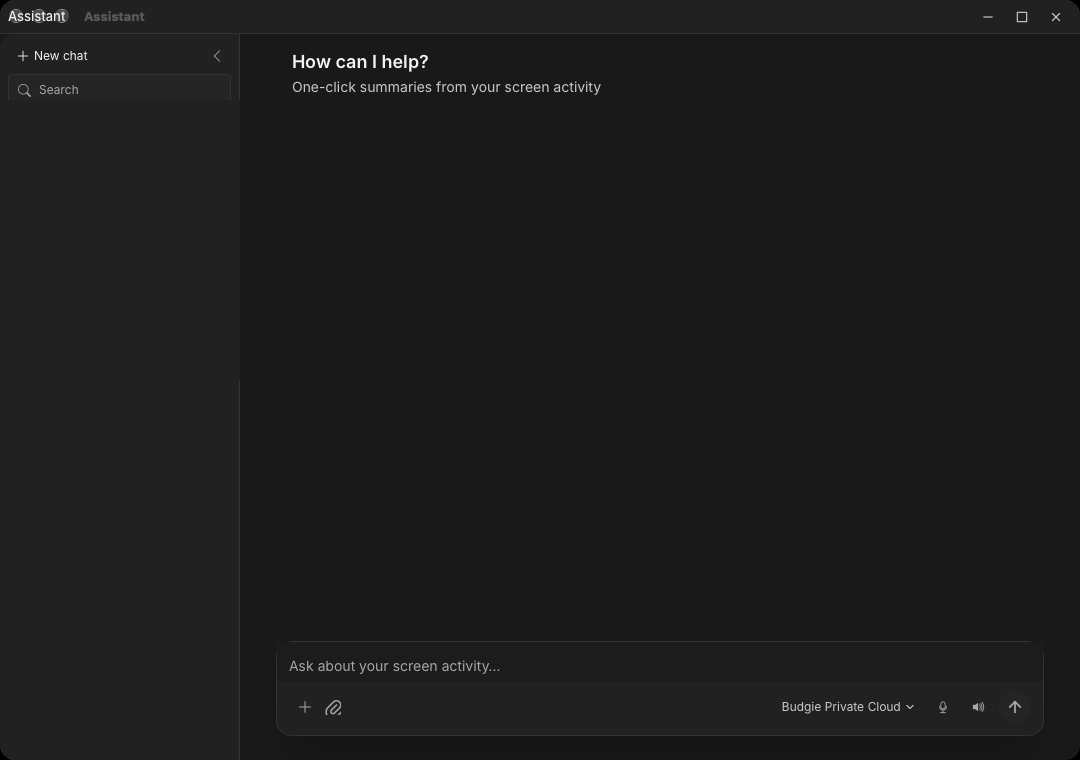
Die Screenshots zeigen die englische Oberfläche von Budgie Echo.
Sitzungen
Die Seitenleiste listet Ihre gespeicherten Unterhaltungen. Sie können eine neue Sitzung starten, zu früheren wechseln, sie umbenennen oder löschen. Sitzungen werden lokal auf diesem Rechner gespeichert; das Eingabefeld behält Modellauswahl, Denk Anstrengung und Werkzeugeinstellungen je Unterhaltung.
Schreiben und diktieren
Tippen Sie ins Eingabefeld und bestätigen Sie mit Enter, oder diktieren Sie über die Mikrofonsteuerung des Feldes — die Zwischensprache erscheint live, und das Beenden der Aufnahme legt den Text zur Durchsicht ins Eingabefeld, bevor er gesendet wird.
Zwei globale Push-to-Talk-Kürzel diktieren direkt in den Assistant:
- Dictate to the last conversation — Taste halten, sprechen, loslassen: Das Gesprochene geht an die zuletzt genutzte Unterhaltung.
- Dictate to a new conversation — dasselbe, startet aber jedes Mal eine neue Unterhaltung.
Beide Kürzel sind unbeantragt voreingestellt und lassen sich unter Settings → App → General → Keyboard Shortcuts zuweisen. Ist das Assistant-Fenster geschlossen, bietet ein kleines Feld an der Aufnahmeanzeige die Wahl, welches Modell das Diktat erhält, ob die Antwort vorgelesen wird und ob das Fenster im Vordergrund geöffnet wird.
Modell und Anstrengung
Die Modellauswahl im Eingabefeld bestimmt das Modell der aktuellen Unterhaltung; der Standard aus den Einstellungen gilt, solange nichts gewählt ist. Die Denk-Anstrengung bittet Reasoning-Modelle, länger nachzudenken — langsamer, aber gründlicher bei schweren Fragen. Modelle ohne Reasoning-Modus ignorieren die Einstellung.
Zustimmung für Aktionen
Der Assistant kann mehr als antworten: Er kann Werkzeuge nutzen, die auf Ihrem Rechner oder Ihren Daten arbeiten. Jede solche Aktion öffnet vor der Ausführung eine Allow this action?-Abfrage mit dem Antrag, dem Grund, dem Werkzeug, seiner Risiko- und Sensibilitätseinstufung, den Argumenten und einer Vorschau der beabsichtigten Änderung, wenn es eine gibt. Wählen Sie Allow once oder Refuse; eine Verweigerung sendet nichts.
Diese Zustimmungsschranke gilt für jede gesendete und jedes bearbeitet und erneut gesendete Nachricht. Sie ist eine Aktions-, keine Inhalts-Schranke — gewöhnliche Chatantworten fragen nicht.
Gesprochene Antworten
Ist die Sprachausgabe für den Assistant aktiviert — derselbe Schalter Read the answer out loud wie am Anzeigefeld —, wird jede fertige Antwort über Echos Sprachdienst vorgelesen. Deaktivieren Sie sie dort oder in den Spracheinstellungen unter Speech & Reader.
Assistant-Unterhaltungen werden lokal gespeichert; sehen Sie sich Datenschutz und Daten an, bevor Sie ihm Sensibles anvertrauen, und denken Sie daran, dass der Anbieter des gewählten Modells den gesamten Gesprächsinhalt empfängt.